
| Stickamのプロフィールページのカスタマイズの仕方 |
Stickamのプロフィールページをかっこよくしたり可愛くしたりしたい!
と思っても、HTMLタグの知識等を持っていないとなかなか困難なものです
また、使える画像のサイズや枠のサイズについても明確な記載があるものと無いものがあったり
探しにくいところに細かいことが書かれているため欲しい情報が見つけにくいといった具合に
今のところStickamは不便な面が多々あります
今後、少しずつ改善されていくこととは思いますが、それまでカスタマイズをお預けにするのも
なんなので、こんな解説ページを作ってみました
| カスタマイズは全てマイページから行うことができます 見たい情報をクリックすることでその項目の詳細ページに移動します 独断で「見れば分かるなぁ」と思ったものについては詳細解説はしていません どうぞご了承を・・・ |
|
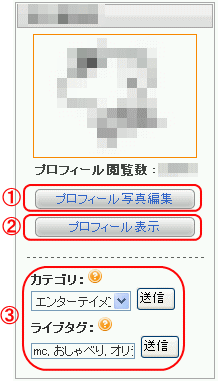 |
①プロフィール写真をアップロードする プロフィール写真は審査があるようなので 法的な問題のある写真や倫理道徳に反する ような写真のアップロードはやめましょう ②編集したプロフィールを確認する 早い話が、プロフィールページに移動する為の ボタンです カスタマイズを行った後、プロフィールページに 反映されるまで、数分~十数分かかることも あります ③カテゴリとタグを指定する カテゴリは自分がスティッカムで何をしたいのか 何をしているのか、といったものをジャンルとして 登録しておくことで、ユーザーが分けられて 他の人が探しやすくなったりするものです 適切なジャンルを選択しましょう ライブタグは、スティッカム上でライブを行う際に 何のライブをしているのかのキーワードをコンマで 区切って入力しておくことで、他の人が検索して目的の ライブを見つけやすくするものです |
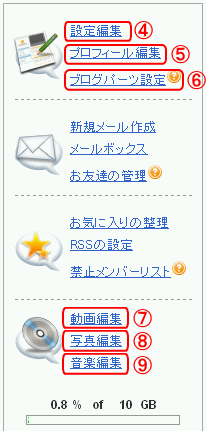 |
④スティッカムの様々な機能設定を行う スティッカムを利用する上でコメントにタグを 許可するのか?やメッセージが届いたらお知らせ してもらうのか?といった設定を行う為のものです ※エンターテイメントアカウントを取得した人の場合は 加えて ここから入り、上部に出現する「バナーアップロード」 をクリックしてトップバナーのアップロードが行えるようになります 上部バナーのサイズは(横960*縦160)です ⑤プロフィールをカスタマイズする 詳細ページへ移動する ⑥スティッカムプレイヤーをカスタマイズする プロフィールページに表示されるプレイヤーの デザインやサイズを変更したり、他のブログやサイトに プレイヤーを貼り付けるためのタグを表示させたり といったプレイヤーに関係する設定を行う場所です ⑦動画をアップロードする 動画ファイルをアップロードする時に使います ⑧写真をアップロードする 写真ファイルをアップロードする時に使います ⑨音楽をアップロードする 音楽ファイルをアップロードする時に使います この項目に関してはエンターテイメントアカウント を所有している人のみ利用可能です |
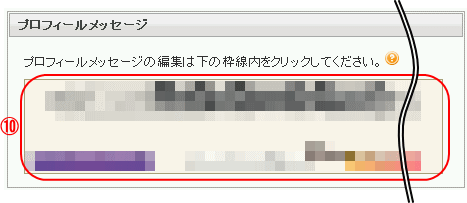 |
⑩プロフィールページ右側をカスタマイズする 詳細ページへ移動する |
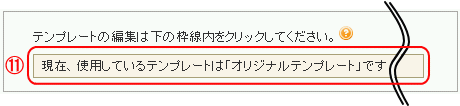 |
⑪プロフィールページの背景をカスタマイズする 詳細ページへ移動する |
カスタマイズに必要なHTMLタグの知識が無くてもHTML構文を作れる裏技もあります 詳しくはこちらへ 入力する前にStickamに画像等を表示させる仕組みについてはこちら |
|
※エンターテイメントアカウントとは、Stickamに別途申請して審査を受けてパスした人に与えられる
特別なアカウントで、アップロードできる容量が増えたり、音楽ファイル(mp3,wav)がアップロードできる
ようになったり、プロフィールページ上部に大きなバナーを出せるようになったりします